Le son de Waze sort parfois du téléphone au lieu de la voiture. Pas de panique, c’est plus simple qu’il n’y paraît. La connexion dépend surtout du Bluetooth, du système audio et des réglages de son dans l’application.
Waze est gratuit sur Android et iPhone. Heycar indique aussi près de 14 millions d’utilisateurs en France. Les étapes utiles restent les mêmes dans la plupart des cas. Elles passent par l’appairage, les options audio, Android Auto ou CarPlay, puis quelques vérifications rapides.
Le tableau ci-dessous donne une vue claire des méthodes les plus utiles avant les détails pratiques.
| Méthode | Ce que cela permet | Démarche | Coût |
|---|---|---|---|
| Bluetooth simple | Envoyer surtout la voix de guidage vers la voiture | Appairer le téléphone puis régler le son dans Waze | Gratuit |
| iPhone avec option Bluetooth | Faire passer Waze comme un appel Bluetooth | Waze, Paramètres, Voix et son, Écouter via | Gratuit |
| Android avec réglage haut-parleur | Éviter que le son reste sur le téléphone | Désactiver la diffusion sur le haut-parleur | Gratuit |
| Android Auto | Afficher Waze sur l’écran de la voiture | USB ou sans fil selon compatibilité | Gratuit |
| Apple CarPlay | Afficher Waze sur l’écran embarqué | Connexion iPhone compatible, souvent par câble | Gratuit |
🔍 À RETENIR
✅ LE RÉGLAGE QUI DÉBLOQUE LE PLUS SOUVENT
-
→
Mettre Waze à jour : les sources Waze et heycar conseillent la dernière version avant tout essai Bluetooth. -
→
Vérifier l’appairage : le téléphone et la voiture doivent apparaître comme connectés dans les paramètres Bluetooth. -
→
Régler la sortie audio : sur iPhone, Waze peut passer en appel Bluetooth. Sur Android, le haut-parleur du téléphone doit souvent rester désactivé. -
→
Tester un vrai trajet : lancer un itinéraire court permet de vérifier la voix, le volume et la stabilité du lien.
🌐 RESSOURCES UTILES À CONNAÎTRE
📱 Paramètres Waze
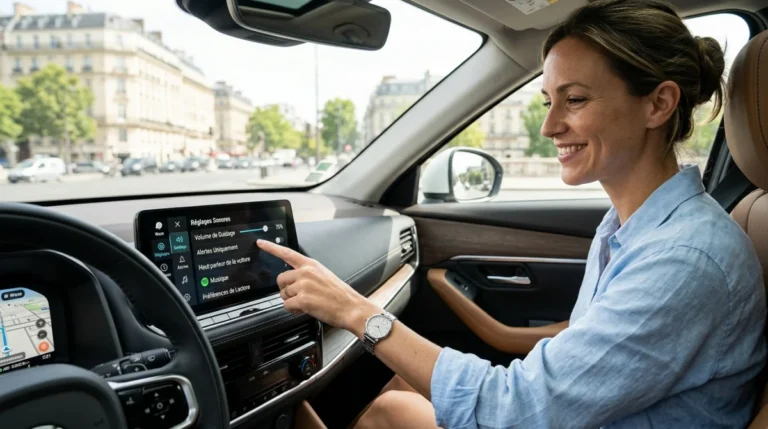
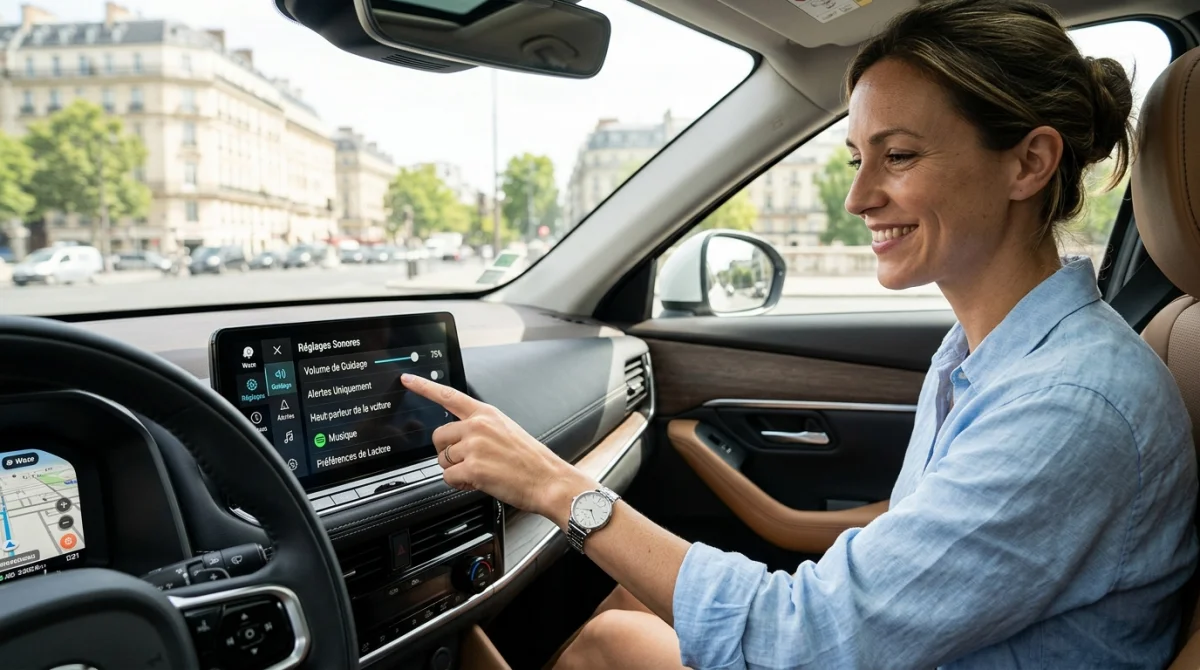
Le menu Voix et son sert à choisir la voix, le volume et la sortie Bluetooth. C’est souvent le point clé.
🚗 Android Auto et CarPlay
Ces systèmes affichent Waze sur l’écran de bord. Ils prennent parfois le relais du Bluetooth simple.
🛠️ Tasker ou Trigger
Ces applications peuvent lancer Waze quand le Bluetooth se connecte. Elles demandent un peu de réglage au départ.
⚠️ POINT À SURVEILLER
Le Bluetooth simple ne permet pas toujours d’afficher Waze à l’écran. Il sert souvent à la voix de guidage. Pour l’affichage complet, Android Auto ou CarPlay restent souvent nécessaires.
Préparer le téléphone et la voiture avant de connecter Waze en Bluetooth
Waze a besoin d’une base simple avant toute connexion. Le téléphone doit avoir Internet, car l’application utilise des données en temps réel. Heycar rappelle aussi que près de 85 % des automobilistes utilisent un GPS pendant leurs déplacements. Il faut donc vérifier les réglages essentiels avant de chercher une panne audio.
Vérifier que le Bluetooth est activé et que Waze est à jour
Le téléphone doit afficher le Bluetooth comme activé dans les paramètres. Il faut aussi installer la dernière version de Waze depuis l’App Store ou Google Play. Le support Waze recommande cette vérification avant toute autre manipulation.
Une mise à jour corrige souvent des soucis de son ou d’affichage. Le support Waze conseille aussi d’ajouter une adresse e mail au compte. Cette étape aide en cas de réinstallation. Pour aller plus loin, il est utile de contrôler ensuite la voiture.
Contrôler la compatibilité du système audio de la voiture
La voiture doit accepter un appareil audio en Bluetooth. Certains systèmes gèrent seulement les appels. D’autres gèrent aussi l’audio média (son multimédia). Cette différence explique de nombreux soucis de voix Waze.
Les véhicules récents prennent souvent en charge Android Auto ou CarPlay, selon Wikiauto et ABC Moteur. Certains modèles intègrent même Waze nativement. Dans ce cas, une mise à jour du système embarqué via Wi Fi peut suffire. Pour aller plus loin, l’appairage reste l’étape suivante.
Comment connecter Waze au bluetooth de ma voiture ?
Appairer le téléphone au Bluetooth de la voiture
La liaison commence par l’appairage (mise en relation des appareils). Il faut ouvrir les paramètres Bluetooth du téléphone, puis chercher le nom de la voiture. Si un code apparaît, il faut l’accepter sur les deux écrans.
Un retour concret va dans ce sens. D. R., sur Club Auto Doc, conseille d’activer Wi Fi et Bluetooth, puis d’autoriser la liaison avec le code affiché. Cette méthode aide surtout quand la voiture refuse la connexion classique.
Certains autoradios enregistrent plusieurs téléphones. Il faut alors choisir le bon appareil comme source active. Si la voiture propose appels et audio, il faut autoriser les deux profils. Pour aller plus loin, il reste à tester la voix de guidage dans Waze.
Ouvrir Waze et lancer un itinéraire pour tester le son
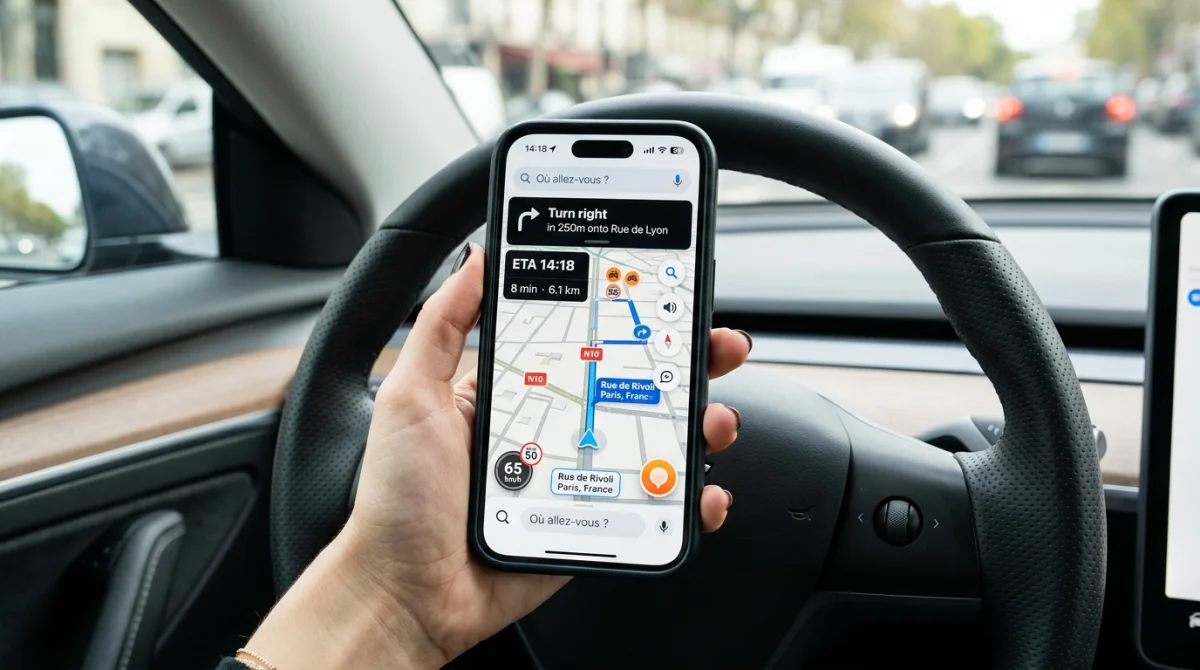
Après l’appairage, il faut ouvrir Waze et lancer un trajet court. Cette étape force l’application à envoyer une instruction audio. Sans itinéraire actif, le test reste parfois trompeur.
Emmanuel Noel, sur Club Auto Doc, rappelle qu’il faut connecter le téléphone en USB ou sans fil, puis lancer Android Auto et Waze si l’affichage écran est recherché. Pour du Bluetooth simple, le test audio suffit souvent. Pour aller plus loin, les options internes de Waze méritent un réglage précis.
Faut-il activer une option dans waze pour diffuser le son en bluetooth ?
Oui, le réglage du son dans Waze change souvent tout. Pas de panique, le menu reste court. Le support officiel décrit des étapes différentes sur iPhone et Android, car le routage audio ne fonctionne pas de la même façon.
Sur iPhone : diffuser le son en tant qu’appel téléphonique sur Bluetooth
Sur iPhone, il faut ouvrir Waze, puis Menu, Paramètres, Voix et son, puis Écouter via. Ensuite, il faut choisir Diffuser le son en tant qu’appel téléphonique sur Bluetooth. Le téléphone se comporte alors comme lors d’un appel.
Ce point surprend souvent, mais il est normal selon le support Waze. Les alertes et la navigation passent alors par les haut-parleurs compatibles. Si CarPlay est actif, il faut d’abord le déconnecter pour que ce réglage s’applique. Pour aller plus loin, Android demande un réglage différent.
Sur Android : désactiver la diffusion du son sur le haut-parleur du téléphone
Sur Android, le piège fréquent vient de l’option haut-parleur du téléphone. Si elle reste activée, Waze envoie les consignes sur le mobile et non vers la voiture. Il faut donc vérifier le menu son de l’application.
Le support Waze conseille de désactiver Diffuser le son sur le haut-parleur. Il faut aussi vérifier la voix choisie dans le menu Son ou Voix actuelle. Si Android Auto est connecté, ses réglages peuvent prendre la main. Pour aller plus loin, il faut comprendre pourquoi la voix reste parfois muette.
Pourquoi je n’entends pas la voix waze dans les haut-parleurs de la voiture ?
Vérifier si le son passe en appel Bluetooth ou en audio média
Le système de la voiture peut traiter Waze comme un appel ou comme un son média. Cette différence change la sortie audio. Sur iPhone, Waze peut utiliser le mode appel Bluetooth. Sur certains autoradios, il faut alors monter le volume des appels, pas celui des médias.
C’est une cause fréquente de silence apparent. Le téléphone semble connecté, mais le mauvais canal audio reste actif. Certains modèles basculent seuls, d’autres non. Pour aller plus loin, il faut aussi vérifier les volumes et les autorisations du téléphone.
Contrôler le volume, la sortie audio et les autorisations du téléphone
Il faut contrôler trois points. Le volume du téléphone, le volume de la voiture et la sortie choisie dans Waze. Il faut aussi vérifier que le téléphone autorise le Bluetooth et l’accès audio à l’application.
Si le problème persiste, le support Waze conseille de redémarrer l’application puis le téléphone. Une réinstallation reste possible en dernier recours. Marc, sur Club Auto Doc, signale aussi un cas où Waze reste invisible sur l’écran d’une Honda Civic malgré l’installation. Pour aller plus loin, il faut distinguer Bluetooth simple et intégration écran.
Waze fonctionne-t-il avec carplay et android auto en bluetooth ?
Quand utiliser le Bluetooth simple pour la voix de Waze
Le Bluetooth simple convient surtout à la voix de guidage. Il fonctionne bien si le but consiste à entendre les alertes sans afficher la carte sur l’écran de bord. Cette solution reste la plus rapide à mettre en place.
Waze s’appuie sur sa communauté pour le trafic, les accidents et les ralentissements en temps réel. Heycar évoque 140 millions d’utilisateurs dans le monde. Cela rend l’application utile, même en simple diffusion audio. Pour aller plus loin, l’affichage complet demande souvent un autre système.
Quand Android Auto ou CarPlay prennent le relais
CarPlay et Android Auto servent surtout à afficher Waze sur l’écran de la voiture. ABC Moteur indique que Waze est disponible sur CarPlay depuis septembre 2018. CarPlay existe depuis 2014, mais il n’acceptait pas au départ les apps de navigation tierces.
Avec Android Auto, la connexion passe souvent par USB. Le sans fil existe aussi sur certains modèles. Si Waze n’apparaît pas, il faut vérifier que Waze et Android Auto sont à jour. Pour aller plus loin, il reste à corriger les coupures de connexion.
Que faire si waze se déconnecte du bluetooth en roulant ?
Réappairer les appareils et redémarrer Waze
Une coupure de Bluetooth vient souvent d’un appairage instable. Il faut supprimer la voiture du téléphone, puis refaire l’association proprement. Cette méthode résout de nombreux cas signalés par le support Waze.
Il faut aussi fermer Waze, puis relancer l’application. Si besoin, un redémarrage du téléphone aide à nettoyer la liaison. Le support conseille ensuite de tester sur un court trajet. Pour aller plus loin, les mises à jour restent le second levier utile.
Mettre à jour le téléphone, Waze et le système embarqué
Le problème peut venir d’une version ancienne du téléphone, de Waze ou du système de la voiture. Certains constructeurs proposent une mise à jour via le menu du véhicule et un réseau Wi Fi. L’installation se fait ensuite automatiquement.
Quand Waze ne s’affiche pas sur Android Auto, Club Auto Doc recommande aussi de vérifier les applications Google. Une réinstallation d’Android Auto peut aider. Pour aller plus loin, il reste à forcer le bon routage audio vers la voiture.
Comment forcer le routage audio vers le système de la voiture ?
Ajuster les réglages Voix et son dans Waze
Le routage audio (choix du canal sonore) se règle d’abord dans Waze. Il faut ouvrir Paramètres, puis Voix et son. Ensuite, il faut choisir la bonne sortie selon le téléphone et le système de bord.
Sur iPhone, le mode appel Bluetooth aide souvent. Sur Android, il faut couper le haut-parleur du téléphone. Il faut aussi vérifier la voix Waze choisie. Une voix absente ou non chargée peut bloquer les annonces. Pour aller plus loin, il faut éviter les conflits avec d’autres systèmes.
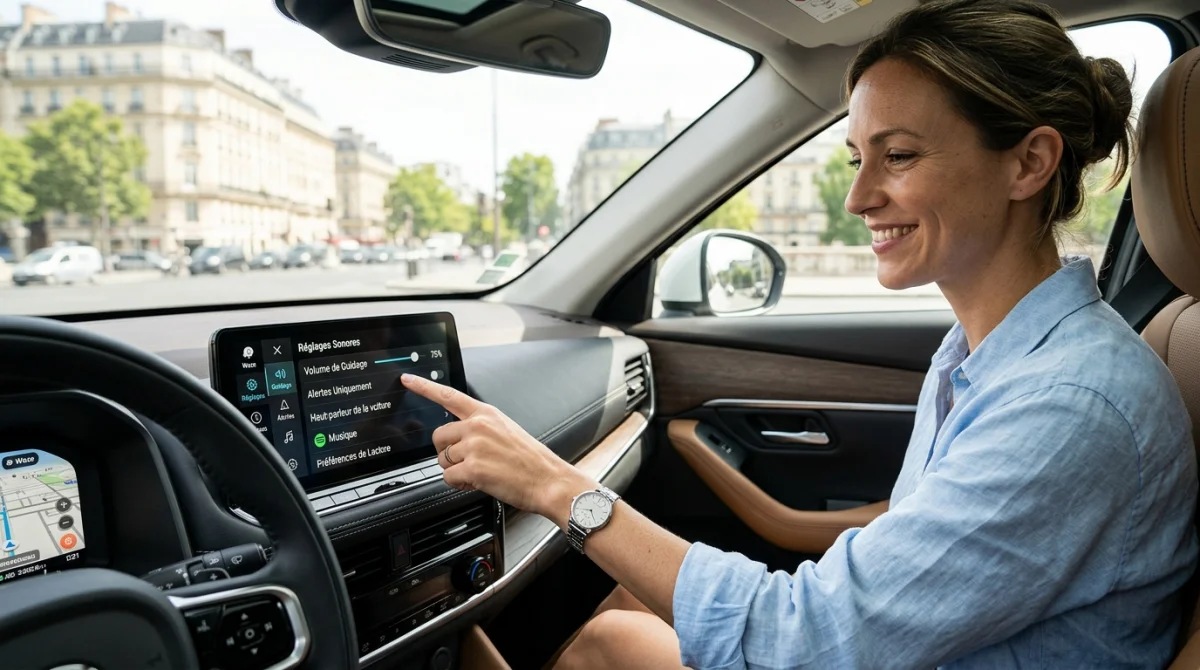
Éviter les conflits avec Android Auto, CarPlay ou le haut-parleur du téléphone
Un téléphone connecté à CarPlay ou Android Auto peut ignorer le réglage Bluetooth simple. Le système embarqué prend alors la priorité. Il faut donc choisir une seule méthode de diffusion pendant le test.
Si la voiture utilise déjà le Bluetooth pour un appel, Waze peut attendre la fin de cet usage. Il faut aussi vérifier que le son ne reste pas forcé sur le haut-parleur du mobile. Pour aller plus loin, il reste la question du lancement automatique.
Est-il possible de lancer automatiquement waze quand le bluetooth se connecte ?
Oui, mais cette fonction n’est pas toujours native dans Waze. Des utilisateurs passent par Tasker ou Trigger sur Android. Le principe consiste à lancer l’application quand le Bluetooth de la voiture se connecte.
Le témoignage de bougs sur Reddit décrit un besoin fréquent. Il souhaite ouvrir Waze quand le Bluetooth se connecte et que le chargeur est branché. Jarvicious conseille Trigger pour créer ce déclencheur, puis d’ajouter la condition d’alimentation. Broomlad et Ratchet_Guy recommandent aussi les vidéos Tasker 101 pour débuter. Pour aller plus loin, il faut garder une configuration simple et stable.
Waze passe bien en Bluetooth dans la voiture si trois points sont corrects. L’appairage doit être propre, le réglage audio doit être adapté au téléphone, et Android Auto ou CarPlay ne doivent pas créer de conflit. Si la voix reste absente, un nouveau test court après mise à jour et réappairage donne souvent une réponse claire.